Comment vérifier sur votre iPhone si une photo est réelle ou IA (2026)
Envie de vérifier une photo directement sur votre iPhone sans la téléverser nulle part ? Voici comment savoir si une image est réelle ou générée par IA, en privé et sur l'appareil.
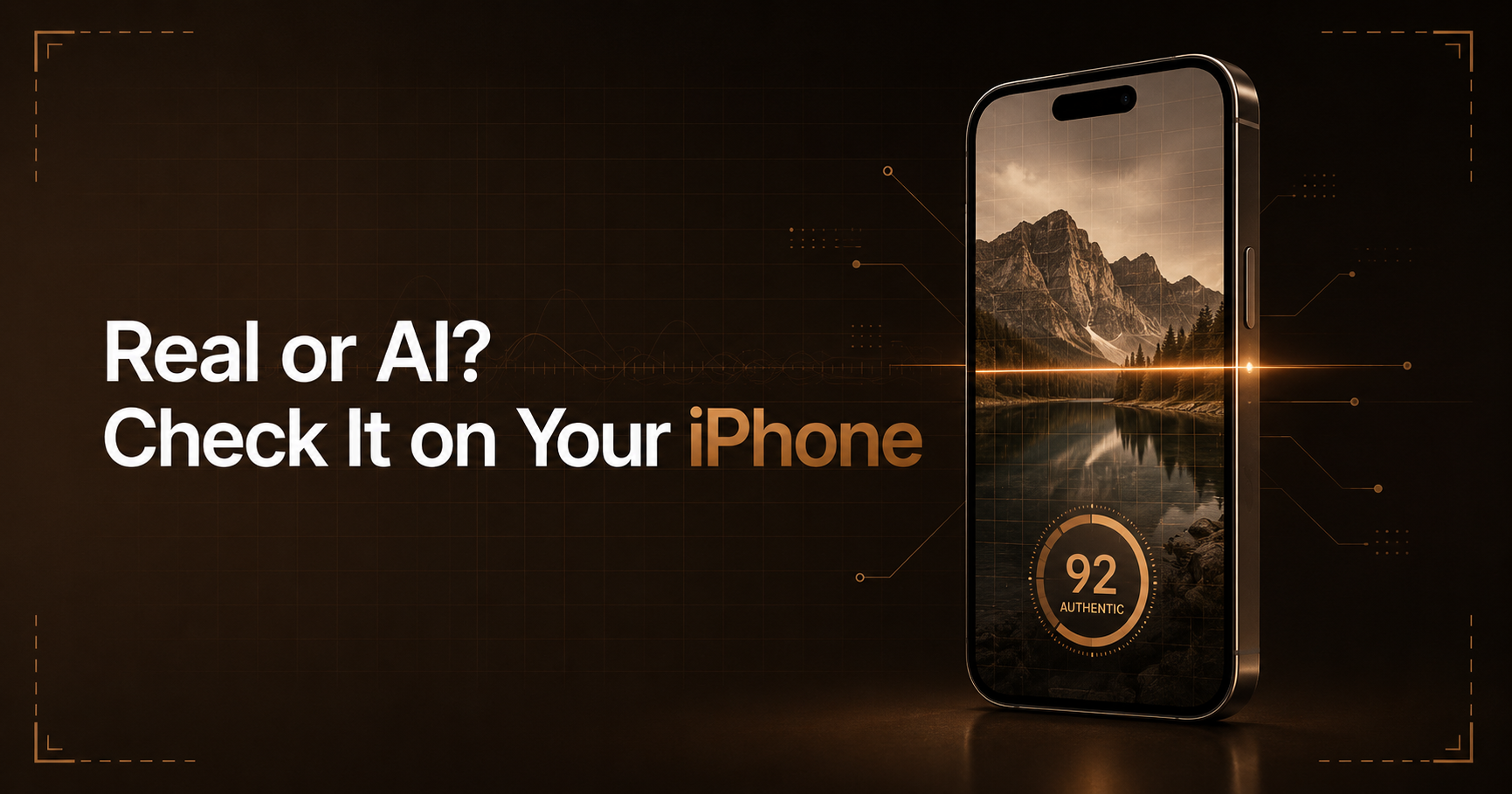
Vous faites défiler Instagram ou un groupe de discussion et une photo vous arrête. Quelque chose cloche — ou alors elle semble parfaite d’une manière trop parfaite. Vous voulez savoir : est-ce réel, ou est-ce l’œuvre d’une IA ? Et idéalement, vous voulez la réponse maintenant, sur votre téléphone, sans envoyer le fichier à un site web ni confier votre photo personnelle à une entreprise inconnue.
Bonne nouvelle : en 2026, c’est exactement possible. Ce guide couvre les moyens pratiques de vérifier une photo directement sur votre iPhone — ce que chaque méthode peut faire ou non, et comment garder le processus privé. (Nouveau sur le sujet ? Commencez par qu’est-ce qu’un deepfake.)
Le problème de confidentialité que presque tout le monde oublie
Cela mérite une pause. La plupart des sites « détecteur d’images IA » fonctionnent en vous faisant téléverser votre image sur leur serveur, où elle est analysée à distance. Pour un mème quelconque, aucun souci. Mais pour une photo personnelle — une image de votre famille, un document sensible, un message privé — l’envoyer à un tiers inconnu est un risque en soi. Vous cherchez à vérifier l’image, pas à la donner.
C’est la raison de fond pour laquelle les outils sur l’appareil comptent. Tout ce qui tourne localement sur votre iPhone garde la photo sur votre téléphone, là où elle doit être. Gardez cette distinction en tête en parcourant les options.
Option 1 : Vérifier la provenance avec l’app Photos et Gemini
Avant toute analyse, regardez si l’image porte une trace de son origine.
Consultez les métadonnées. Ouvrez la photo dans l’app Photos, touchez le bouton d’info (le petit « i ») : vous verrez les détails de base du fichier. Certaines images — surtout celles issues d’outils d’IA qui supportent le standard — portent des Content Credentials (C2PA), un enregistrement intégré indiquant si l’IA a participé à leur création ou édition. La limite : ces données s’effacent facilement. Si l’image a été capturée en écran ou réenregistrée (quasi tout ce qui circule sur les réseaux), les credentials ont généralement disparu.
Utilisez l’app Gemini pour les images Google. Si vous soupçonnez qu’une image vient d’un modèle d’IA de Google, l’app Gemini sur iPhone peut vérifier le filigrane invisible SynthID de Google. Téléversez l’image et demandez si elle a été générée par IA. Grosse réserve : SynthID ne détecte que le contenu d’origine Google. Un résultat « pas de filigrane » ne dit rien des images issues de Midjourney, Stable Diffusion ou d’autres outils.
La provenance est le chemin le plus rapide vers une réponse quand elle existe — mais la plupart des images réelles que vous voudrez vérifier en ont été dépouillées. C’est là qu’il faut de la vraie analyse.
Option 2 : Inspecter l’image vous-même
On peut faire beaucoup avec ses yeux et le geste de zoom, même si cela devient plus dur chaque année. Zoomez et cherchez :
- Des ombres incohérentes — tombent-elles toutes de la même source de lumière ?
- Des reflets dans les yeux, les lunettes et les fenêtres qui ne correspondent pas à la scène
- Des lignes droites courbées ou fusionnées dans les arrière-plans (rampes, carrelage, encadrements)
- Des textures étranges dans les détails fins comme les cheveux, le tissu ou le texte des panneaux
C’est une première passe utile, mais soyez honnête sur ses limites. L’IA moderne de 2026 produit couramment des images qui passent tous ces contrôles. Les réussir ne prouve pas qu’une image est réelle — cela signifie seulement que vous n’avez pas trouvé de défaut évident. (La méthode visuelle complète : comment savoir si une image est générée par IA.)
Option 3 : Utiliser une app de détection dédiée sur l’appareil
Pour tout ce qui dépasse le coup d’œil rapide, il vous faut un outil qui analyse les empreintes statistiques laissées par l’IA — les motifs invisibles à l’œil humain. La clé : en choisir un qui le fait sur votre appareil au lieu de téléverser votre photo.
C’est précisément pour cela que nous avons conçu Verifyco. Voici comment il fonctionne sur iPhone :
Il tourne entièrement sur l’appareil. Verifyco utilise le Neural Engine d’Apple et un modèle local pour analyser votre photo sans rien téléverser. Pas de cloud, pas de compte, pas de collecte de données. Ce que vous vérifiez reste sur votre iPhone. (Pourquoi c’est important : la vérification sur l’appareil, expliquée.)
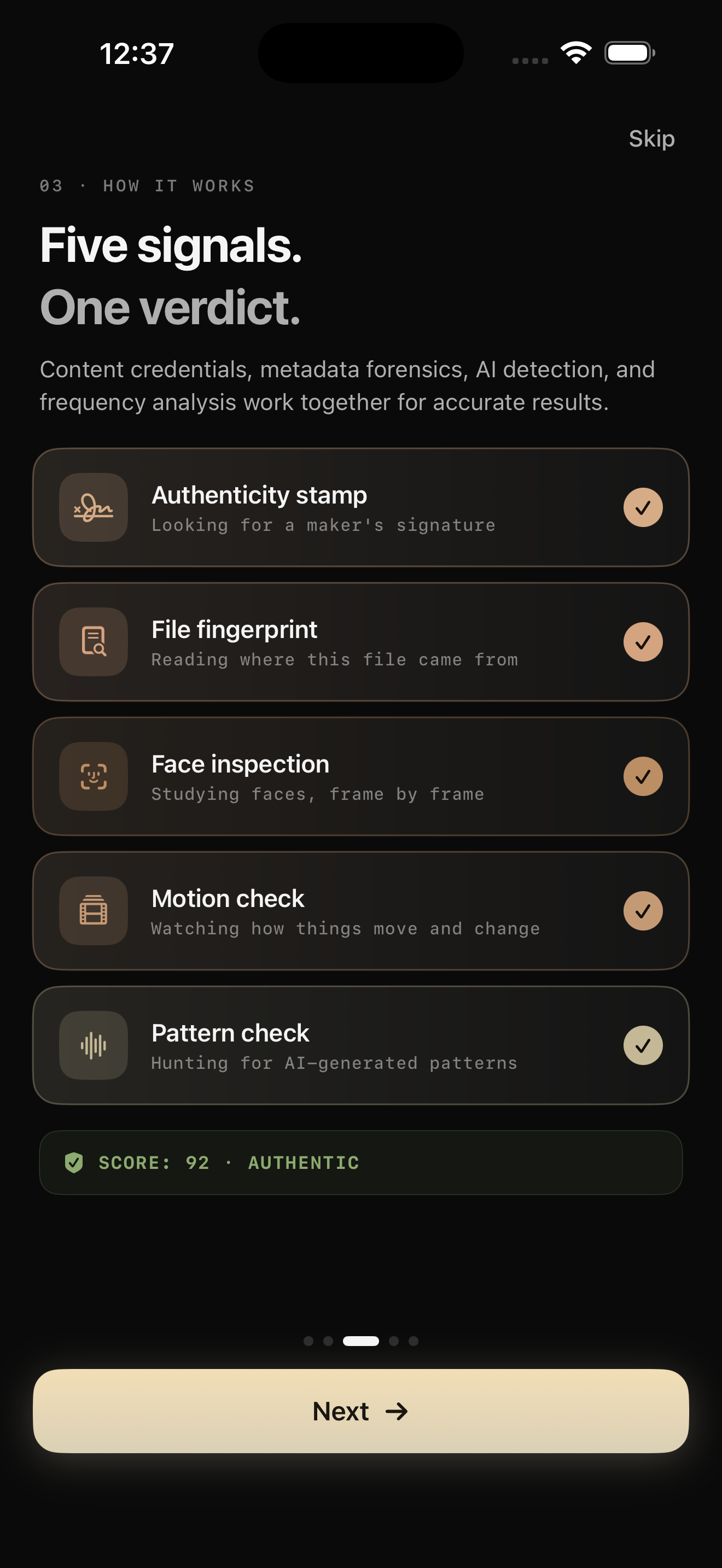
Il vérifie plusieurs couches, pas une seule. Au lieu d’un simple oui/non, il examine la provenance et les métadonnées, les signatures de génération par IA, les motifs de fréquence invisibles à l’œil et — pour les vidéos — la cohérence image par image. Le tout est combiné en un score de confiance de 0 à 100 avec un détail pour voir ce que chaque couche a trouvé.
Il est honnête face à l’incertitude. Beaucoup d’images des réseaux sont si compressées et dépouillées de données qu’aucun outil ne peut être certain. Plutôt que deviner, Verifyco vous dira quand le résultat est non concluant — la réponse véridique dans ces cas, bien plus utile qu’une fausse assurance.
Vous pouvez vérifier depuis n’importe où. Grâce à la Share Extension d’iOS, vous analysez une photo ou une vidéo directement depuis Photos, Safari ou une app sociale sans ouvrir Verifyco — touchez Partager et envoyez à Verifyco. Vous pouvez aussi coller un lien de réseau social (Instagram, TikTok et autres) pour vérifier un clip.
Vérifier une photo avec Verifyco, étape par étape
- Téléchargez Verifyco depuis l’App Store (essai gratuit, sans compte).
- Ajoutez la photo — choisissez une image de votre bibliothèque ou de l’appareil photo, ou collez un lien. La Share Extension fonctionne depuis n’importe quelle app.
- Laissez l’analyse tourner. La vérification forensique s’exécute automatiquement sur votre appareil et prend quelques secondes.
- Lisez le résultat. Vous obtenez un score de confiance plus un détail couche par couche. Un score élevé : les signaux sont cohérents avec une vraie capture ; un score bas : des signes d’IA ou de manipulation sont apparus ; un résultat moyen/« non concluant » : les preuves ne suffisent pas pour trancher.
Lire le résultat comme un pro
Quel que soit l’outil, interprétez la sortie correctement :
- Un score est une preuve, pas un verdict. Même les meilleurs détecteurs tournent autour de 85–94 % de précision sur images propres en 2026, et moins sur les compressées. Utilisez le résultat comme un indice fort, puis exercez votre jugement.
- « Non concluant » est une vraie réponse. Les images très compressées, capturées ou réenregistrées ne peuvent souvent être jugées avec confiance par personne. Un outil qui l’admet est honnête avec vous.
- Combinez les signaux quand ça compte. Pour quelque chose d’important : vérifiez la provenance et passez un détecteur et regardez la physique. Là où ils concordent, vous tenez une conclusion solide.
En résumé
En 2026, pas besoin d’ordinateur ni de compétences techniques pour vérifier une photo — votre iPhone suffit. Commencez par la provenance (infos de Photos, Gemini pour les images Google), faites une passe visuelle rapide et, pour la vraie analyse, utilisez un détecteur sur l’appareil qui garde votre photo privée. L’habitude qui vous protège est simple : vérifiez avant de faire confiance.
Questions fréquentes
Puis-je savoir si une photo est générée par IA directement sur mon iPhone ? Oui. Vous pouvez vérifier la provenance dans l’app Photos et dans Gemini, inspecter l’image visuellement et utiliser une app de détection sur l’appareil comme Verifyco pour une analyse forensique qui ne téléverse jamais votre photo.
Les apps de détection d’IA téléversent-elles mes photos ? Beaucoup de détecteurs web, oui — ils analysent votre image sur leurs serveurs. Les apps sur l’appareil comme Verifyco analysent la photo localement sur votre iPhone : elle ne quitte jamais votre équipement. Si la confidentialité compte, vérifiez qu’un outil fonctionne sur l’appareil avant de l’utiliser.
Existe-t-il un moyen gratuit de vérifier les photos IA sur iPhone ? Oui. L’app Gemini vérifie gratuitement le filigrane de Google, et Verifyco s’essaie gratuitement, avec analyse sur l’appareil et sans compte.
Pourquoi un détecteur dit-il « non concluant » ? Parce que l’image a probablement été compressée ou dépouillée de ses données (courant pour tout ce qui est partagé sur les réseaux), ce qui affaiblit les signaux dont dépendent les détecteurs. Un outil honnête le signale au lieu de deviner — et c’est réellement la bonne réponse dans ces cas.