Come verificare su iPhone se una foto è reale o IA (2026)
Vuoi verificare una foto direttamente sul tuo iPhone senza caricarla da nessuna parte? Ecco come capire se un’immagine è reale o generata dall’IA, in privato e sul dispositivo.
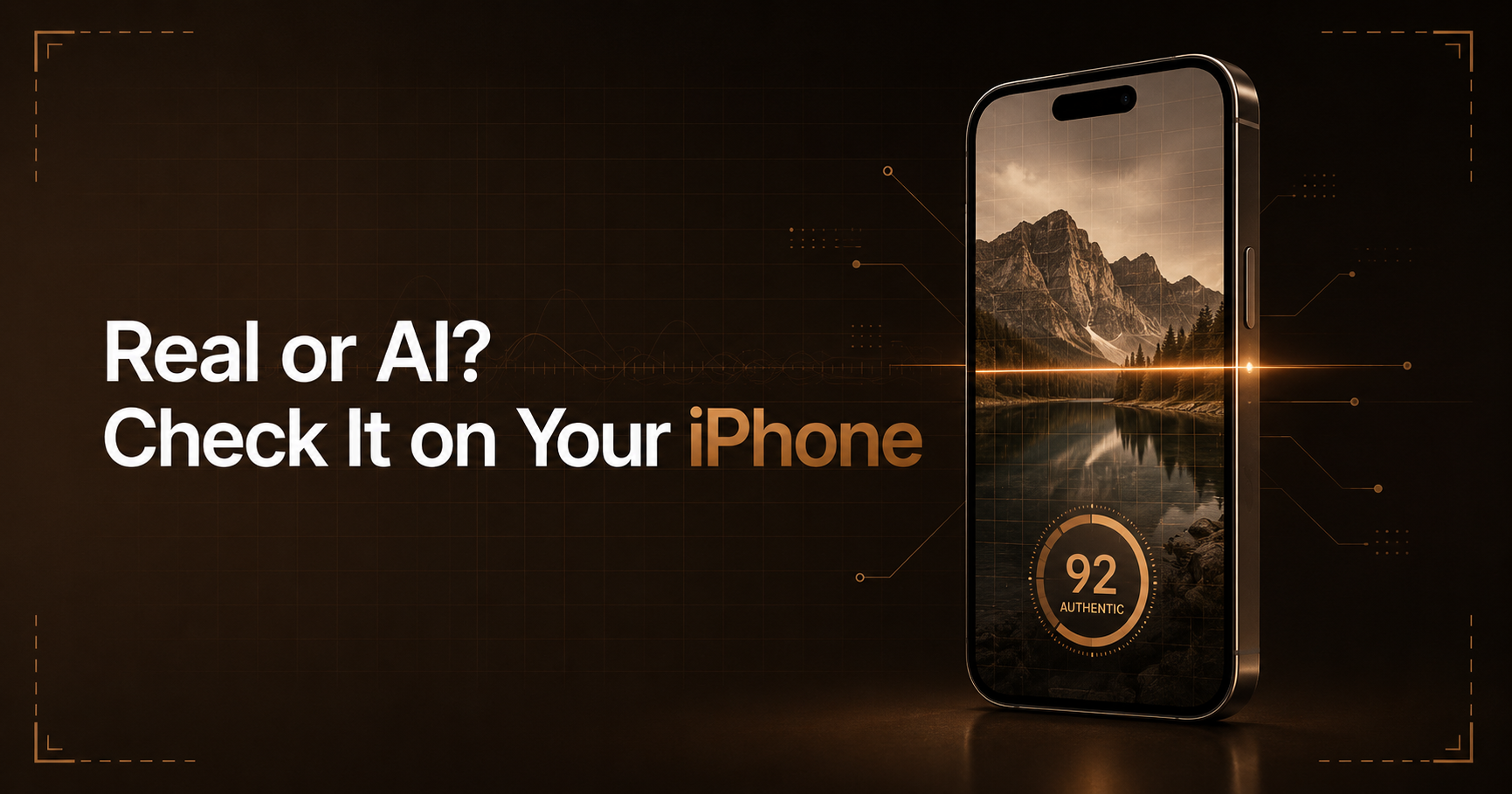
Stai scorrendo Instagram o una chat di gruppo e una foto ti ferma. Qualcosa non torna — oppure sembra perfetta in un modo troppo perfetto. Vuoi sapere: è reale, o l’ha creata un’IA? E idealmente vuoi scoprirlo subito, sul tuo telefono, senza inviarla a un sito né consegnare la tua foto personale a un’azienda mai sentita prima.
Buone notizie: nel 2026 puoi fare esattamente questo. Questa guida copre i modi pratici per controllare una foto direttamente sul tuo iPhone — cosa può e non può fare ogni metodo, e come mantenere il processo privato. (Nuovo sull’argomento? Parti da che cos’è un deepfake.)
Il problema di privacy che quasi tutti trascurano
Vale la pena fermarsi un attimo. La maggior parte dei siti “rilevatore di immagini IA” funziona facendoti caricare l’immagine sul loro server, dove viene analizzata da remoto. Per un meme qualsiasi va bene. Ma per una foto personale — un’immagine della tua famiglia, un documento sensibile, un messaggio privato — caricarla presso terzi sconosciuti è un rischio in sé. Stai cercando di verificare l’immagine, non di regalarla.
È il motivo di fondo per cui contano gli strumenti sul dispositivo. Tutto ciò che gira localmente sul tuo iPhone tiene la foto sul tuo telefono, dove deve stare. Tieni a mente questa distinzione mentre esaminiamo le opzioni.
Opzione 1: Controlla la provenienza con l’app Foto e Gemini
Prima di qualsiasi analisi, verifica se l’immagine porta con sé una traccia della sua origine.
Guarda i metadati. Apri la foto nell’app Foto, tocca il pulsante info (la piccola “i”) e vedrai i dettagli di base del file. Alcune immagini — soprattutto quelle da strumenti IA che supportano lo standard — portano le Content Credentials (C2PA), un registro incorporato che indica se l’IA è stata coinvolta nella creazione o modifica. Il limite: questi dati si eliminano facilmente. Se l’immagine è stata catturata con uno screenshot o risalvata (quasi tutto ciò che gira sui social), le credenziali di solito sono sparite.
Usa l’app Gemini per le immagini Google. Se sospetti che un’immagine venga da un modello IA di Google, l’app Gemini su iPhone può controllare la filigrana invisibile SynthID di Google. Carica l’immagine e chiedi se è stata generata dall’IA. Grande avvertenza: SynthID rileva solo contenuti di origine Google. Un risultato “nessuna filigrana” non ti dice nulla sulle immagini da Midjourney, Stable Diffusion o altri strumenti.
La provenienza è la via più rapida a una risposta quando esiste — ma alla maggior parte delle immagini reali che vorrai controllare è già stata rimossa. È lì che serve l’analisi vera.
Opzione 2: Ispeziona l’immagine da solo
Con gli occhi e il gesto dello zoom si fa parecchio, anche se ogni anno diventa più difficile. Ingrandisci e cerca:
- Ombre incoerenti — cadono tutte dalla stessa fonte di luce?
- Riflessi in occhi, occhiali e finestre che non corrispondono alla scena
- Linee rette piegate o fuse negli sfondi (ringhiere, piastrelle, infissi)
- Texture strane nei dettagli fini come capelli, tessuti o testo sui cartelli
È una prima scrematura utile, ma sii onesto sui suoi limiti. L’IA moderna del 2026 produce di routine immagini che superano tutti questi controlli. Superarli non prova che un’immagine sia reale — significa solo che non hai trovato un difetto evidente. (Il metodo visivo completo: come capire se un’immagine è generata dall’IA.)
Opzione 3: Usa un’app di rilevamento dedicata sul dispositivo
Per qualunque cosa oltre l’occhiata veloce, ti serve uno strumento che analizzi le impronte statistiche lasciate dall’IA — i pattern invisibili all’occhio umano. La chiave è sceglierne uno che lo faccia sul tuo dispositivo invece di caricare la foto.
È esattamente per questo che abbiamo progettato Verifyco. Ecco come funziona su iPhone:
Gira interamente sul dispositivo. Verifyco usa il Neural Engine di Apple e un modello locale per analizzare la tua foto senza caricare nulla. Niente cloud, niente account, niente raccolta dati. Ciò che controlli resta sul tuo iPhone. (Perché conta: la verifica sul dispositivo, spiegata.)
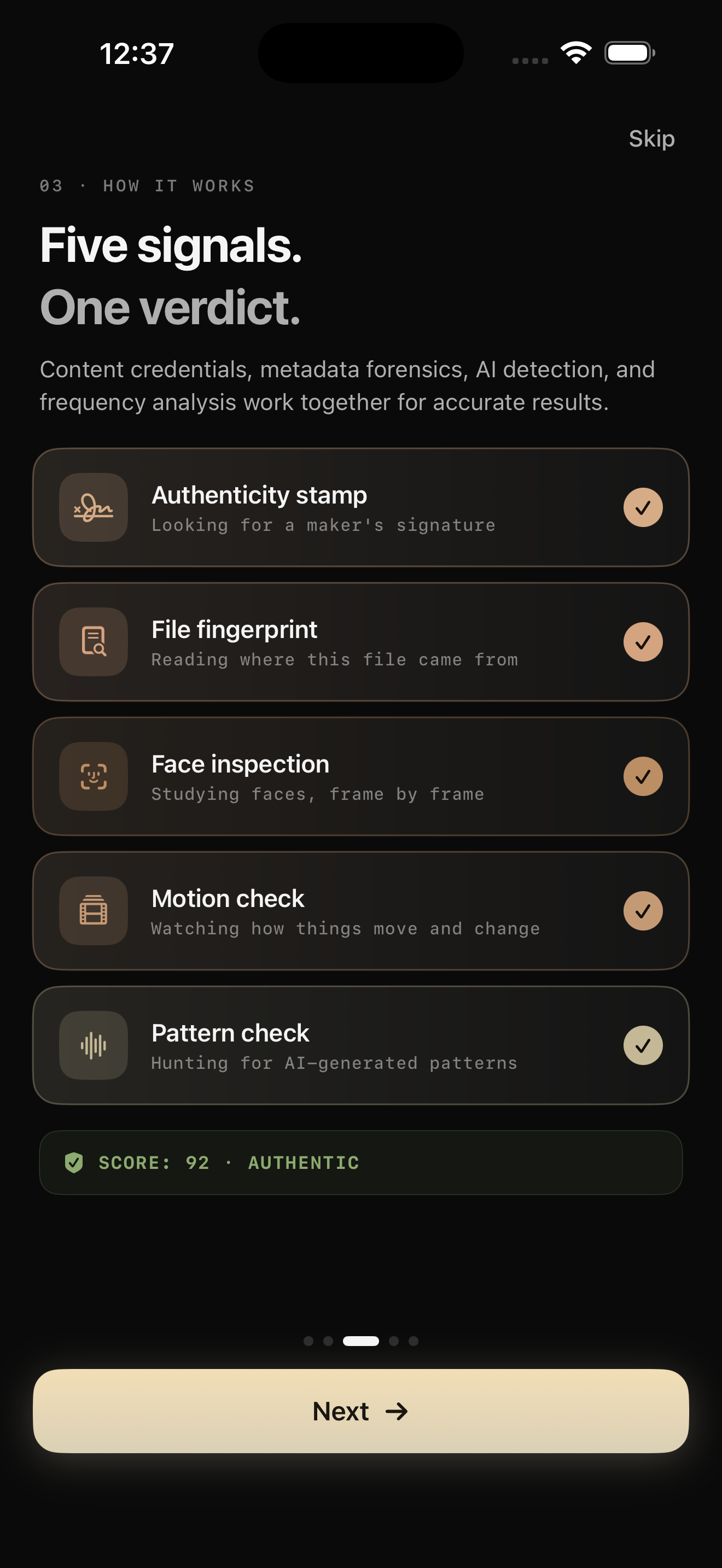
Controlla più livelli, non uno solo. Invece di un semplice sì/no, esamina provenienza e metadati, firme di generazione IA, pattern di frequenza invisibili all’occhio e — per i video — la coerenza fotogramma per fotogramma. Combina tutto in un punteggio di fiducia da 0 a 100 con un dettaglio per vedere cosa ha trovato ogni livello.
È onesto sull’incertezza. Molte immagini dei social sono così compresse e spogliate di dati che nessuno strumento può essere certo. Invece di indovinare, Verifyco ti dirà quando il risultato è non conclusivo — la risposta veritiera in quei casi, e molto più utile di una falsa sicurezza.
Puoi controllare contenuti da ovunque. Grazie alla Share Extension di iOS, analizzi una foto o un video direttamente da Foto, Safari o un’app social senza aprire prima Verifyco — tocca Condividi e invia a Verifyco. Puoi anche incollare un link social (Instagram, TikTok e altri) per controllare una clip.
Come controllare una foto con Verifyco, passo per passo
- Scarica Verifyco dall’App Store (prova gratuita, senza account).
- Aggiungi la foto — scegli un’immagine dalla libreria o dalla fotocamera, oppure incolla un link. Funziona anche la Share Extension da qualsiasi app.
- Lascia che analizzi. Il controllo forense gira automaticamente sul tuo dispositivo e richiede pochi secondi.
- Leggi il risultato. Ottieni un punteggio di fiducia più un dettaglio livello per livello. Punteggio alto: i segnali sono coerenti con uno scatto reale; basso: sono emersi segni di IA o manipolazione; risultato medio/“non conclusivo”: le prove non bastano per decidere in nessuna direzione.
Come leggere il risultato da professionista
Qualunque strumento usi, interpreta l’output nel modo giusto:
- Un punteggio è una prova, non un verdetto. Anche i migliori rilevatori stanno attorno all’85–94% di accuratezza su immagini pulite nel 2026, e meno su quelle compresse. Usa il risultato come indizio forte, poi applica il giudizio.
- “Non conclusivo” è una risposta vera. Immagini molto compresse, screenshottate o risalvate spesso non possono essere giudicate con sicurezza da nessuno. Uno strumento che lo ammette è onesto con te.
- Combina i segnali quando conta. Per qualcosa di importante: controlla la provenienza e passa un rilevatore e guarda la fisica. Dove concordano, hai una conclusione solida.
In sintesi
Nel 2026 non servono un computer né competenze tecniche per controllare una foto — basta il tuo iPhone. Parti dalla provenienza (info di Foto, Gemini per le immagini Google), fai una passata visiva veloce e, per l’analisi vera, usa un rilevatore sul dispositivo che tenga privata la tua foto. L’abitudine che ti protegge è semplice: verifica prima di fidarti.
Domande frequenti
Posso capire se una foto è generata dall’IA direttamente sul mio iPhone? Sì. Puoi controllare la provenienza nell’app Foto e in Gemini, ispezionare l’immagine visivamente e usare un’app sul dispositivo come Verifyco per un’analisi forense che non carica mai la tua foto.
Le app rilevatrici di IA caricano le mie foto? Molti rilevatori web sì — analizzano l’immagine sui loro server. Le app sul dispositivo come Verifyco analizzano la foto localmente sul tuo iPhone, quindi non lascia mai il tuo dispositivo. Se la privacy conta, verifica che uno strumento giri sul dispositivo prima di usarlo.
C’è un modo gratuito per controllare le foto IA su iPhone? Sì. L’app Gemini controlla gratis la filigrana di Google, e Verifyco si prova gratuitamente, con analisi sul dispositivo e senza account.
Perché un rilevatore dice “non conclusivo”? Perché l’immagine è probabilmente stata compressa o spogliata dei dati (comune per tutto ciò che è condiviso sui social), il che indebolisce i segnali su cui i rilevatori si basano. Uno strumento onesto lo segnala invece di indovinare — ed è davvero la risposta corretta in quei casi.